
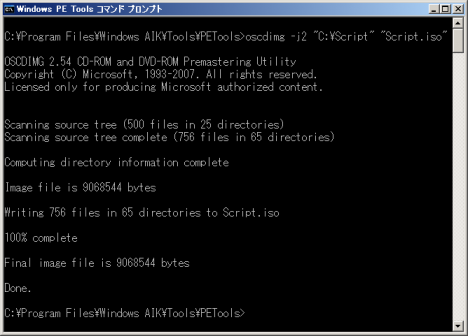
Windows XP以降のOS上から、コマンドラインでCD・DVDイメージを作成する場合には、Oscdimgコマンドを利用します。
Oscdimgコマンドを利用する事により、手軽にディレクトリをISOイメージに変換する事が出来ます。
OscdimgコマンドはWindows 自動インストール キット (AIK)に組み込まれているコマンドラインアプリケーションです。
Windows 自動インストール キット (AIK)をダウンロードする場合には、以下のリンクをたどってください。
また、Windows 自動インストール キット (AIK)に関するインストール手順や説明については、以下のページを参照してください。
ISOファイル作成手順
コマンドプロンプトを開き、Oscdimgコマンドを以下のフォーマットで実行します。
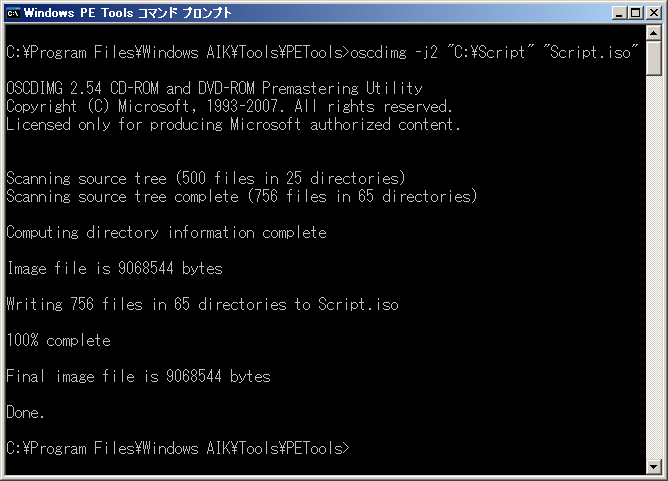
例えば、ディレクトリ”C:\Script”の中身を”Script.iso”というファイル名で作成する場合には、以下のように入力します。
オプションスイッチに”-j2″を指定する事により、Joliet Unicode ファイル名を利用する事が出来ます。
※ほとんどの場合は、このスイッチを指定して問題無いと思います。
Oscdimg のコマンド ライン オプションについて
Oscdimgには、このページで説明しきれないほど、さまざまなオプションが用意されています。これらのオプションを上手く利用する事で、ほとんどのISOイメージを作成出来ると思います。
これらのオプションの利用方法の詳細については、以下のページが参考になります。
コマンドプロンプト上からのISOファイルのメディア書き込みについて
コマンドプロンプト上からISOファイルを直接CD/DVDメディアに書き込む事も可能です。
これらについて実施したい場合には、以下のコマンドを利用します。
CDの書き込みを実施する場合 → cdburn
DVDの書き込みを実施する場合 → dvdburn
これらを実施する場合には、別途、Windows Server 2003 Resource Kit Toolsをインストールする必要があります。
お役に立つ情報でした。
ありがとうございます!
特別な動画作成ソフトがなくても、簡単にISOイメージに作成することができるということですね。
ありがとうございます!やってみます。